



目次
小見出しも全て表示
閉じる

入園・入学シーズン到来!「自宅までの地図」を簡単に作成する方法

Photo by 桜井こと
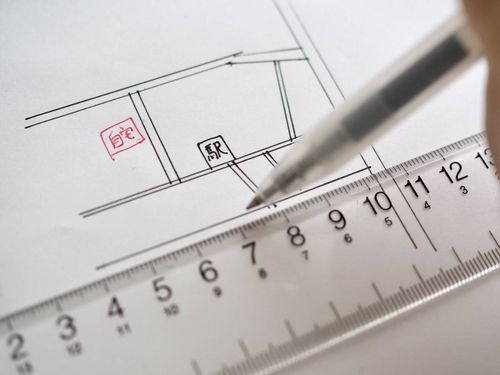
保育園や小学校、児童館に提出する書類に、自宅までの地図を描く欄がありますよね。
入園・入学が重なると、何度も同じ地図を描くのがとっても面倒!そのうえ絵が下手な筆者は、毎年ひどい仕上がりの地図を提出していました……。
ですが地図作成をスマートにこなせる便利な方法を発見!これを知っておけば毎回の手間が省けて、ラクになること間違いなしですよ♪
入園・入学が重なると、何度も同じ地図を描くのがとっても面倒!そのうえ絵が下手な筆者は、毎年ひどい仕上がりの地図を提出していました……。
ですが地図作成をスマートにこなせる便利な方法を発見!これを知っておけば毎回の手間が省けて、ラクになること間違いなしですよ♪
脱手書き!パソコンやスマホであっという間に完成
Photo by macaroni
自宅までの地図は、手書きにこだわる必要はなし!実はパソコンやスマートフォンを使えば、あっという間にきれいな地図が作成できるんです。
ここからはスマートフォンを使って、自宅までの地図を作成する方法を詳しく紹介します。
ここからはスマートフォンを使って、自宅までの地図を作成する方法を詳しく紹介します。
注意点
書類によってはコピーでの貼り付けがNGな場合があります。「コピー不可」や「手書き限定」などの注意書きがないか、提出前に必ず確認してくださいね。
Yahooマップで自宅地図を作成する方法(スマホ版)
1. Yahooマップをリーダーモードに変更
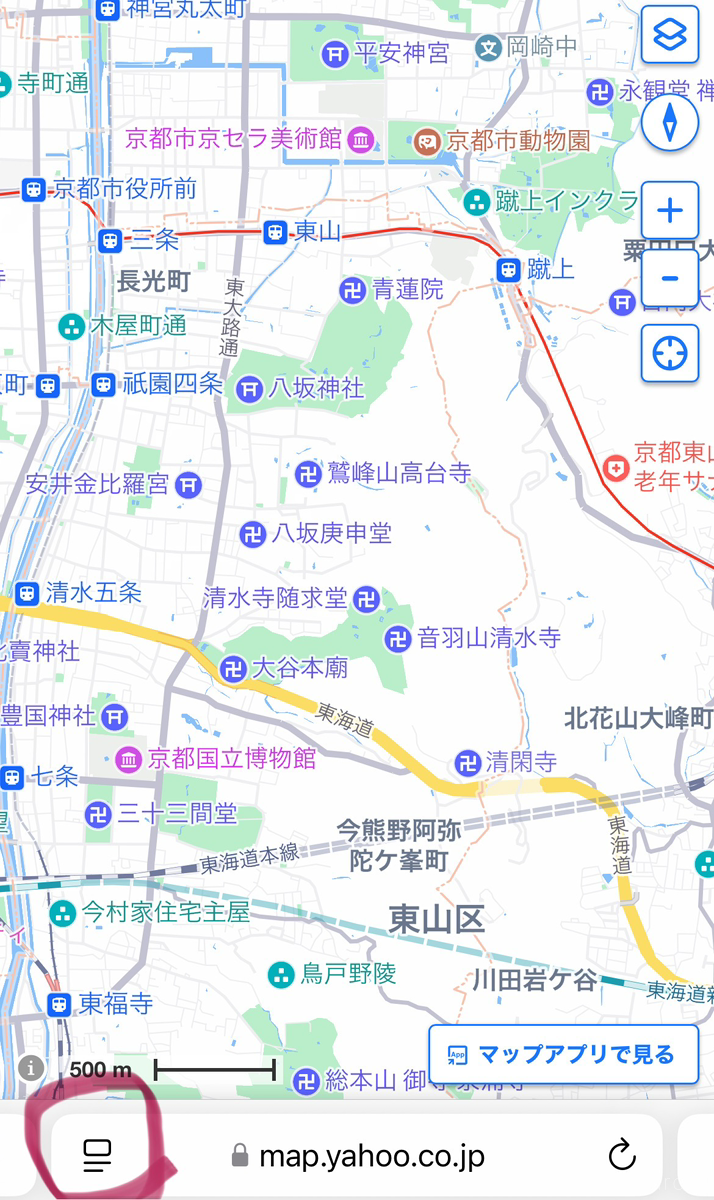
Photo by 桜井こと
Safariなどのウェブブラウザで「Yahooマップ」と検索し、Yahooマップを表示させます。(アプリをダウンロードする必要はありません。)
検索バーの左側にあるリーダーモードのマークをタップします。筆者のスマートフォンでは、□の下に二本線が描かれています。機種によっては「ぁあ」という表示になっている場合もあります。
2. デスクトップ用Webサイトを表示
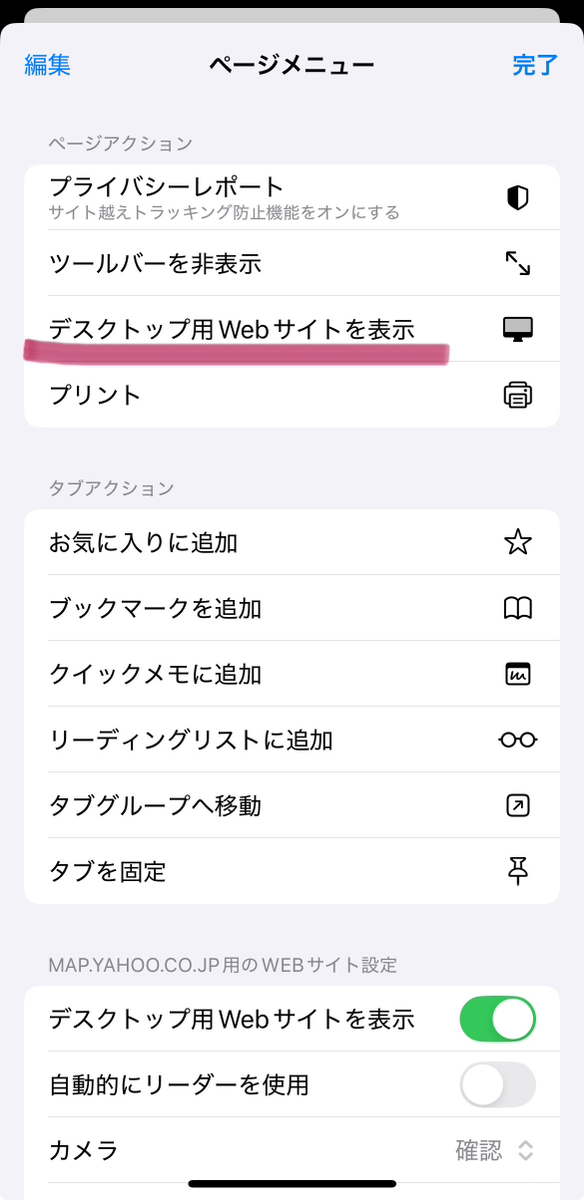
Photo by 桜井こと
「…」をタップしたあと、「デスクトップ用Webサイトを表示」をオンにして、完了ボタンを押しましょう。
3. 自宅と園の住所を入力
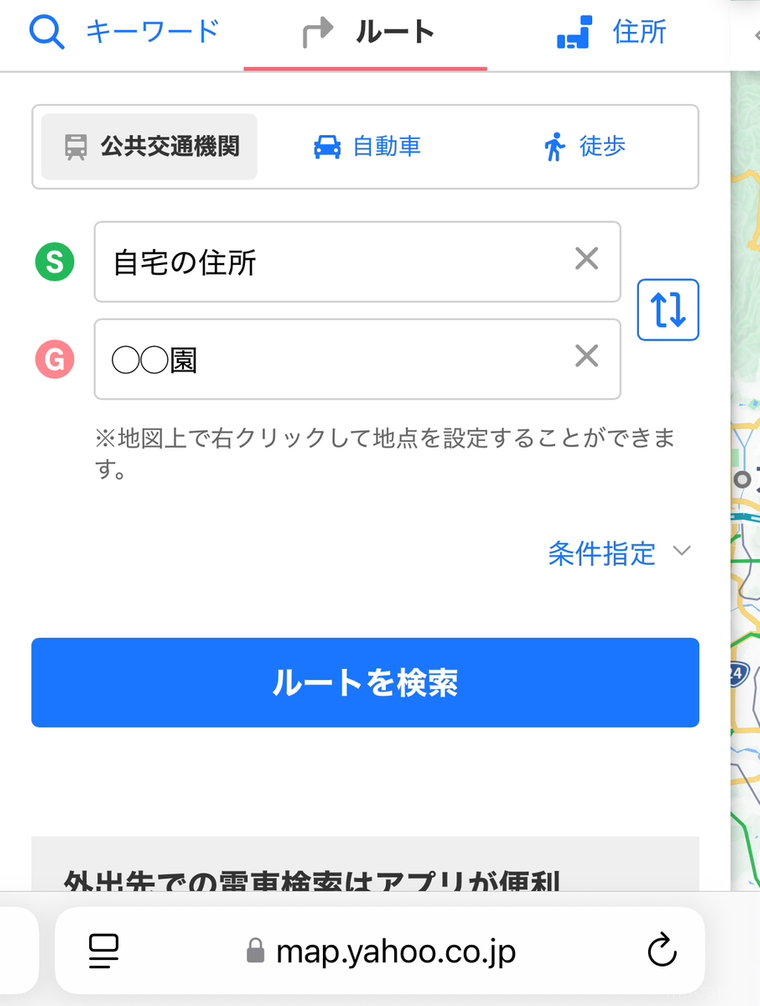
Photo by 桜井こと
「ルート」をタップして、スタート地点に自宅の住所を、ゴール地点に園や学校の名称を入力してください。「<」マークをタップしてタブを非表示にしておきましょう。
もし「<」マークが押せない場合は、画面を横にしてみてください。
もし「<」マークが押せない場合は、画面を横にしてみてください。
4. 表示方式をモノトーンに変更
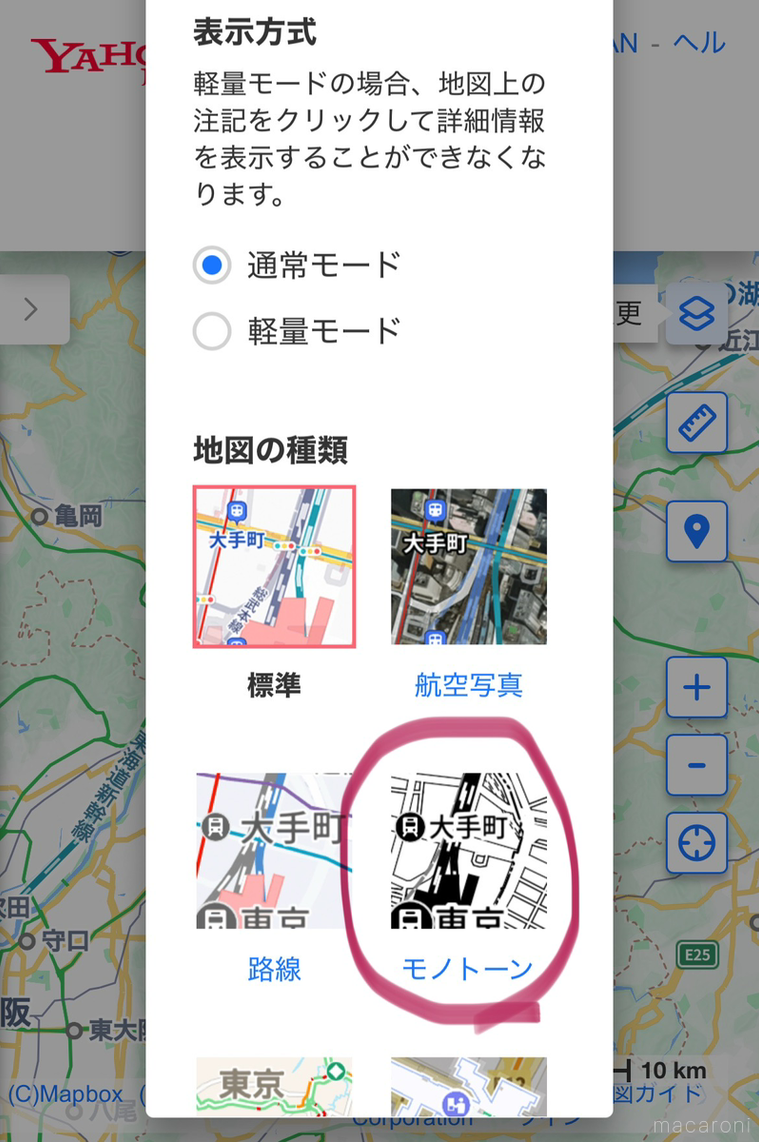
Photo by 桜井こと
地図右上にある表示方式のマークをタップしましょう。(□がふたつ重なったようなマーク)
次に通常モードの「モノトーン」をタップして、モノトーン地図を表示させます。
次に通常モードの「モノトーン」をタップして、モノトーン地図を表示させます。
5. スマホのフォルダに保存
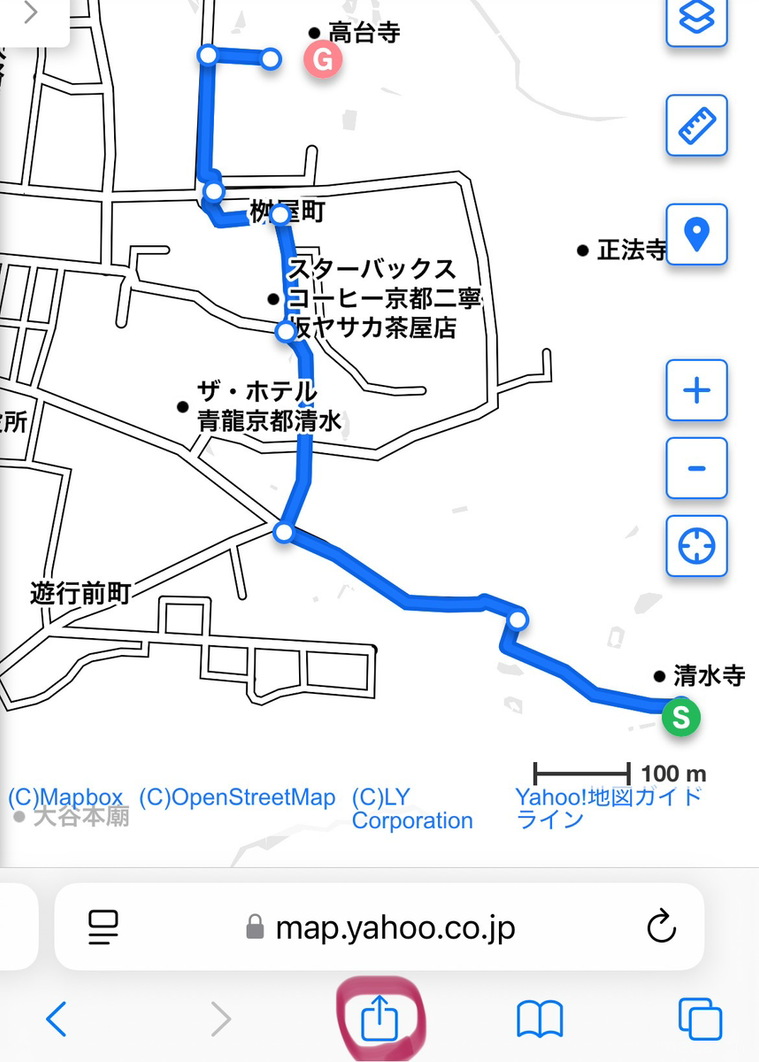
Photo by 桜井こと
自宅までの地図が画面に収まるようサイズ調整をしたら、共有ボタンをタップ。
マークアップを表示→完了→ファイルを保存で、スマートフォンのファイルフォルダにPDF方式で保存されますよ。必要があればわかりやすい名前に変更しておきましょう。
マークアップを表示→完了→ファイルを保存で、スマートフォンのファイルフォルダにPDF方式で保存されますよ。必要があればわかりやすい名前に変更しておきましょう。
6. 印刷したら完了!
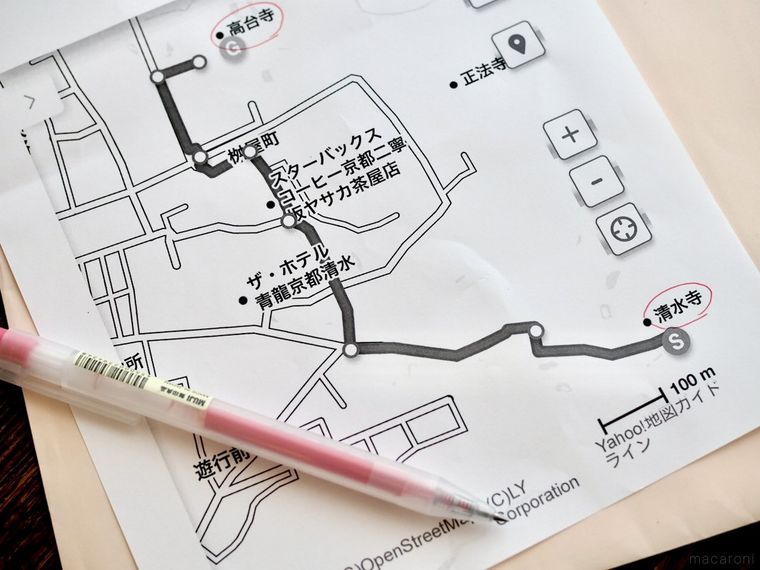
Photo by 桜井こと
自宅やコンビニエンスストアのプリンタにデータを送信してプリントします。余分な部分をカットして書類に貼り付けたら完了!自宅と園の場所に印をつけておくとより分かりやすくなります。
今回はスマートフォンでおこないましたが、パソコンからでも手順(3)から同じように作成できますよ♪
今回はスマートフォンでおこないましたが、パソコンからでも手順(3)から同じように作成できますよ♪
手書きの苦労がウソのよう…!
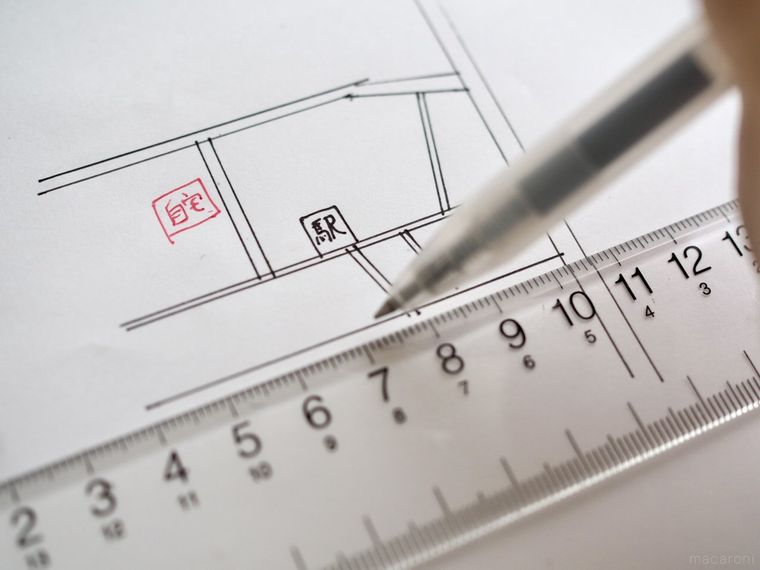
Photo by 桜井こと
実際にYahooマップで自宅までの地図を作成してみると、手描きで苦労していた過去がウソのよう!手書きの手間が省けるだけでなく、仕上がりもすっきりしました。
特に「ルート機能」がとても便利で、住所を入力するだけで正確な道順が表示されるのは嬉しいポイント。毎年の書類準備がとても楽になるので、ぜひ試してみてください♪
特に「ルート機能」がとても便利で、住所を入力するだけで正確な道順が表示されるのは嬉しいポイント。毎年の書類準備がとても楽になるので、ぜひ試してみてください♪
※本記事は個人の感想に基づいたもので、感じ方には個人差があります。
おすすめの記事はこちら▼


※掲載情報は記事制作時点のもので、現在の情報と異なる場合があります。
ライフハック・裏ワザに関する記事

ライフハック・裏ワザの人気ランキング