



目次
小見出しも全て表示
閉じる

英字版でラッピングにも。「お誕生日新聞」って知ってる?

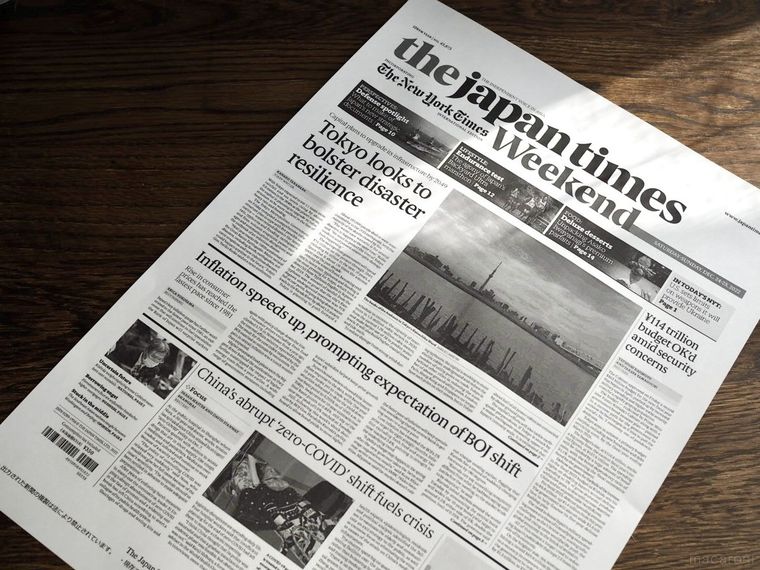
Photo by こと
コンビニエンスストアのマルチコピー機、活用していますか?実はコピーするだけじゃもったいない、便利でちょっと楽しい機能がたくさんあるんですよ。
そのなかでも、SNSで注目されているのが「お誕生日新聞」。生まれた日のリアルな新聞を印刷できる、特別感たっぷりのサービスです。
筆者も実際に「お誕生日新聞」を作ってみました!
そのなかでも、SNSで注目されているのが「お誕生日新聞」。生まれた日のリアルな新聞を印刷できる、特別感たっぷりのサービスです。
筆者も実際に「お誕生日新聞」を作ってみました!
コンビニのマルチコピー機で印刷できる
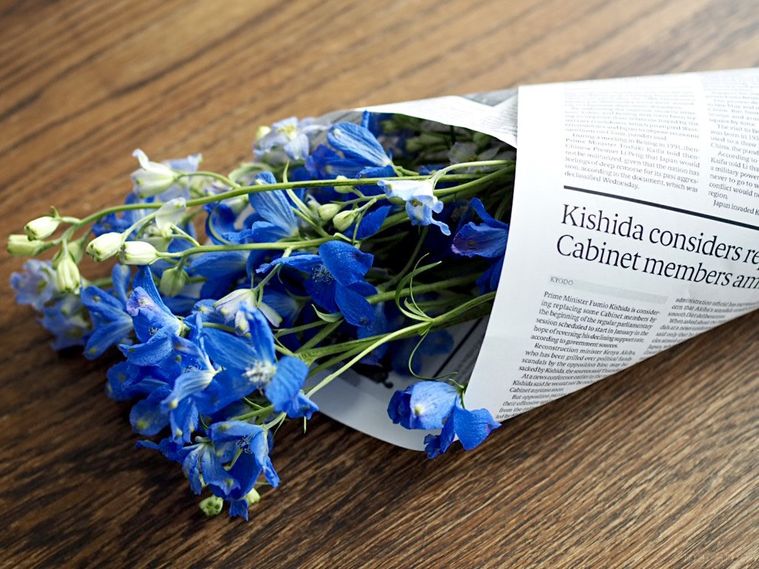
Photo by こと
マルチコピー機の「お誕生日新聞」は、自分が生まれた日のリアルな新聞をそのままプリントできるサービス。ただ読むだけではなく、使い方次第でいろいろな楽しみ方ができますよ。
お誕生日新聞の使い方
- 誕生日や結婚のプレゼントに
- ラッピングやインテリアに
- 自由研究の題材に
- 同窓会でのサプライズに
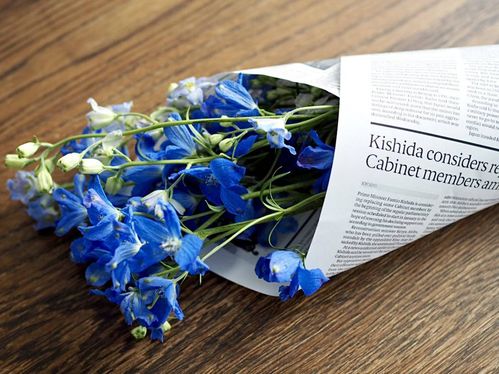
用途に合わせて日本語版と英語版が選べるのも嬉しいポイント。特に英語版はラッピングやブーケ包みに使うと断然おしゃれに仕上がりますよ♪
お誕生日新聞の作り方
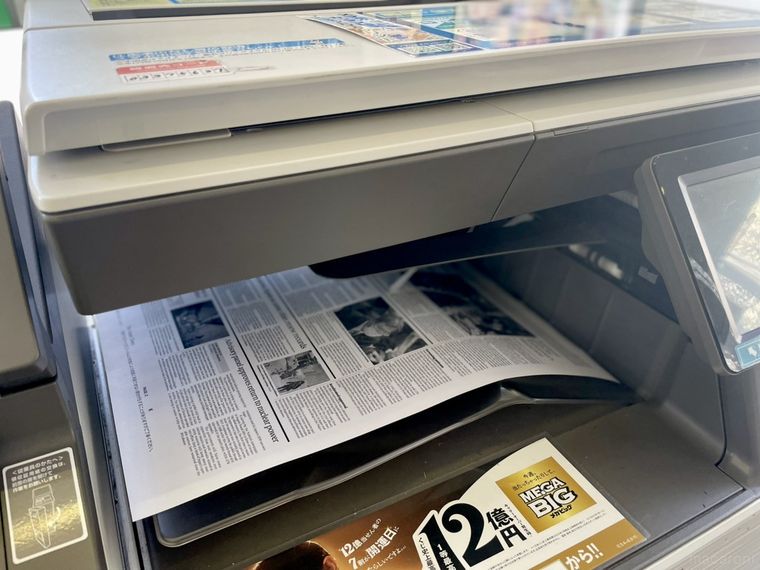
Photo by こと
ここからはマルチコピー機で、お誕生日新聞を印刷する方法を解説します。
マルチコピー機はローソンやセブン-イレブン、ファミリーマートなど各種コンビニエンスストアに設置してあります。アプリなど事前準備は要りませんので、気軽にチャレンジしてみてくださいね。
筆者はファミリーマートで印刷しました。
マルチコピー機はローソンやセブン-イレブン、ファミリーマートなど各種コンビニエンスストアに設置してあります。アプリなど事前準備は要りませんので、気軽にチャレンジしてみてくださいね。
筆者はファミリーマートで印刷しました。
マルチコピー機の操作方法
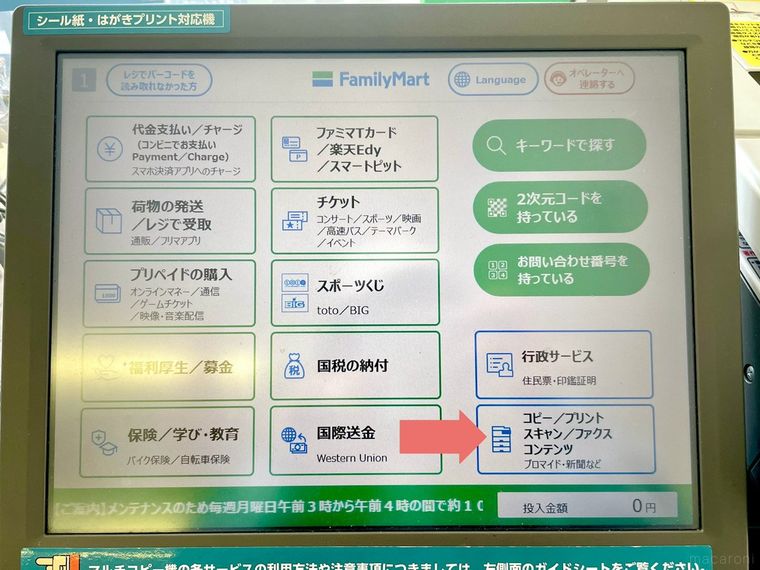
Photo by こと
マルチコピー機右下の「コピー/プリント」を選択します。
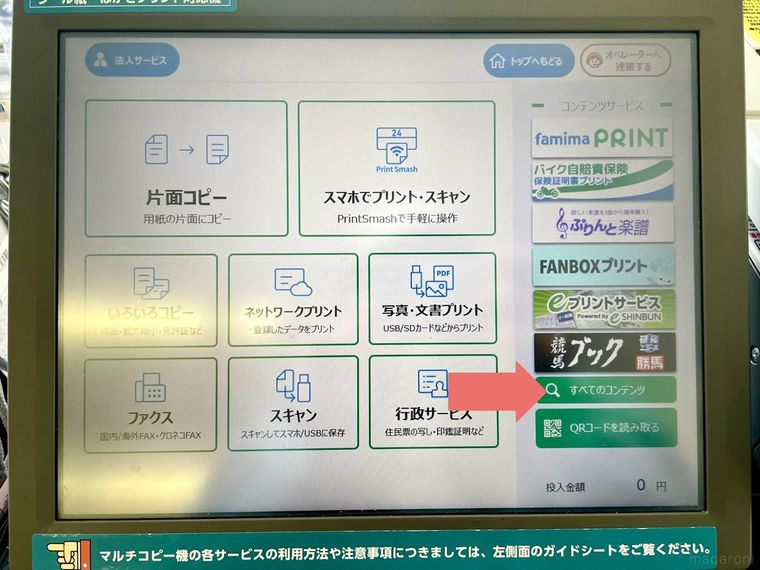
Photo by こと
「すべてのコンテンツ」を選択します。
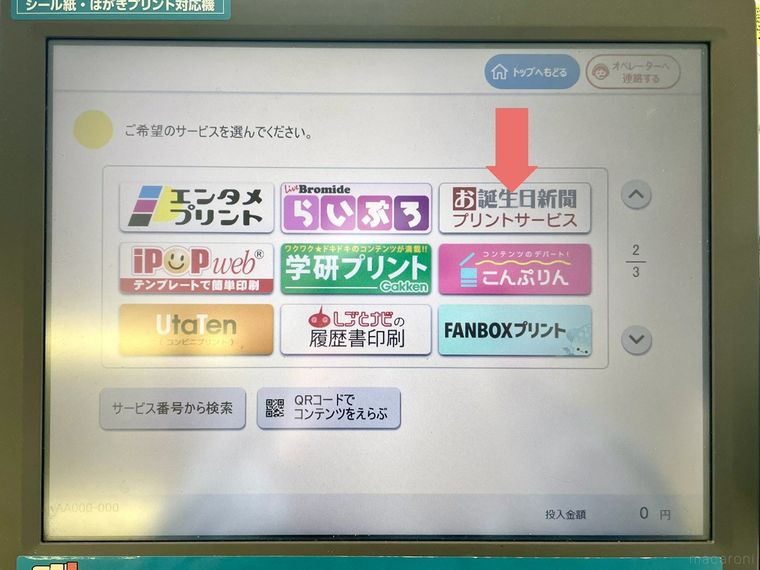
Photo by こと
「お誕生日新聞プリントサービス」を選択します。
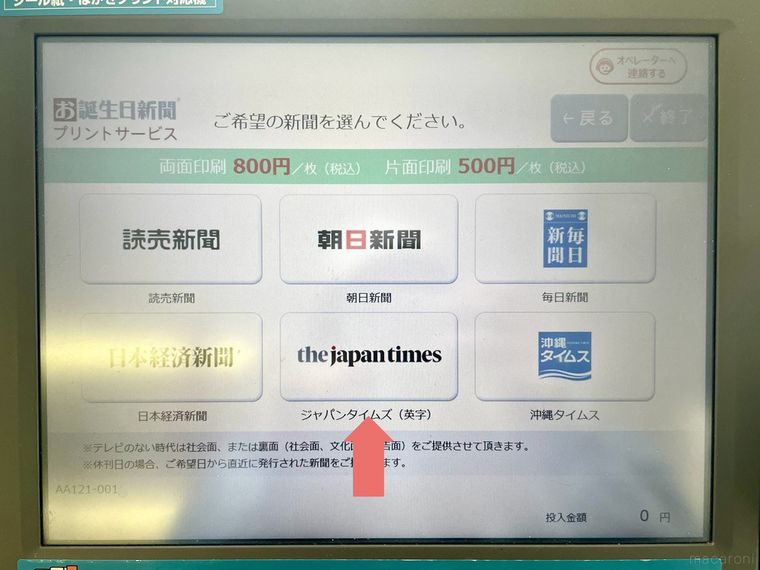
Photo by こと
好きな新聞社を選びます。今回は英字のThe Japan Timesを選択しました。
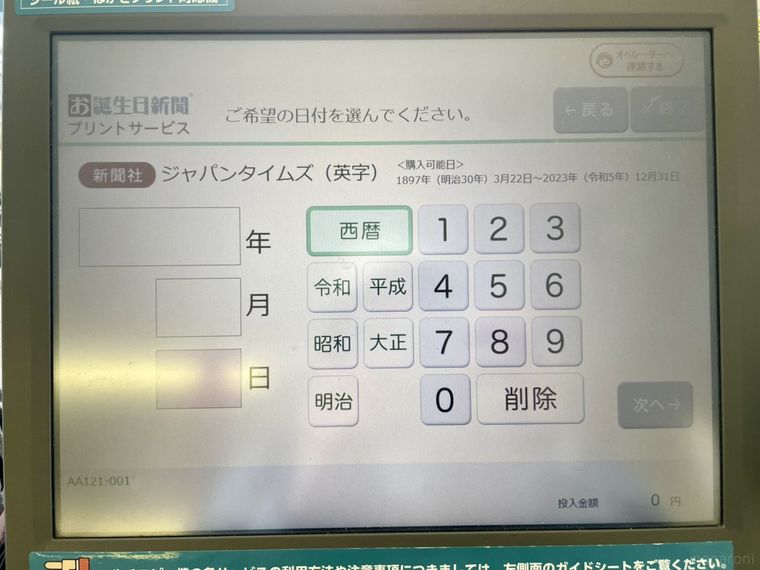
Photo by こと
希望の日付を入力します。
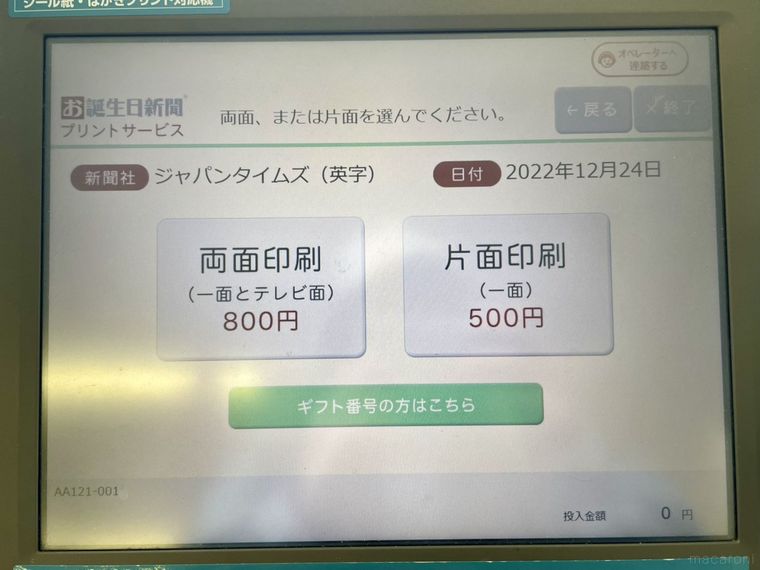
Photo by こと
「両面印刷(800円)」または「片面印刷(500円)」を選択します。ラッピングに使うときは両面印刷がおすすめです。
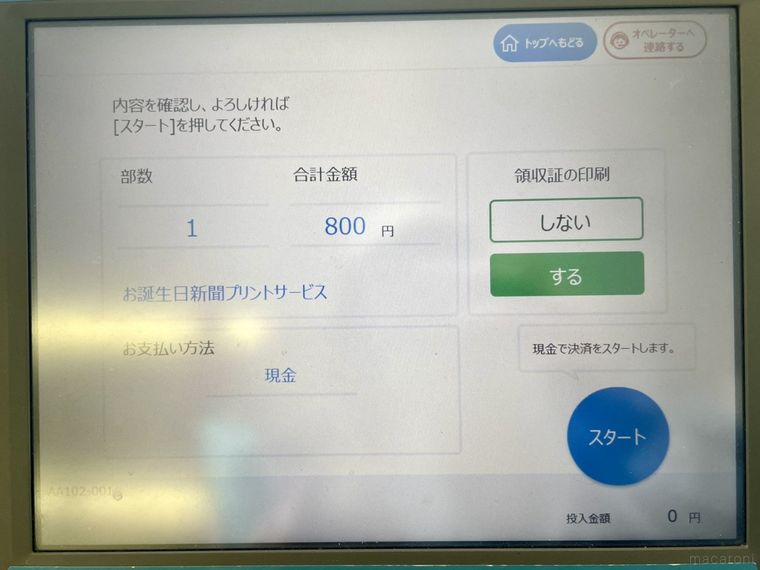
Photo by こと
内容を確認して料金を入れたら、「スタート」を選択して印刷開始しましょう。
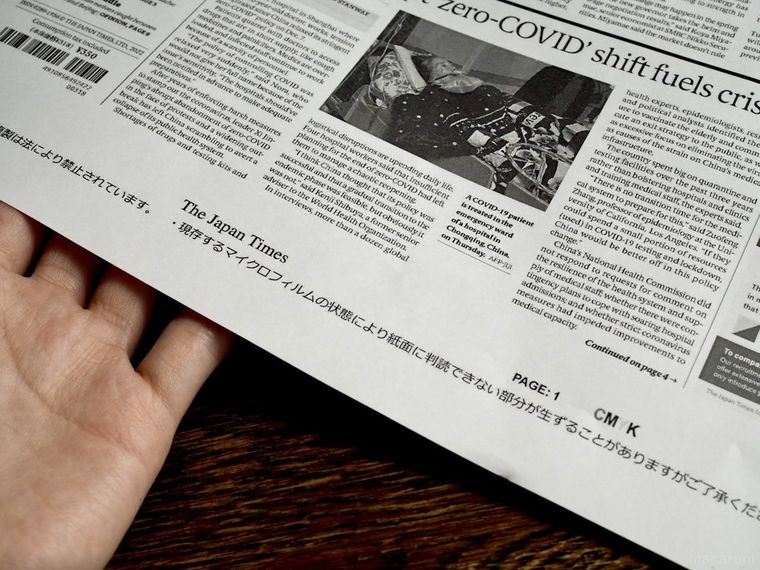
Photo by こと
印刷したお誕生日新聞は、下部に注意書きがあります。用途にあわせて切り取ってから使ってくださいね。
ラッピングにも話題作りにも大活躍♪
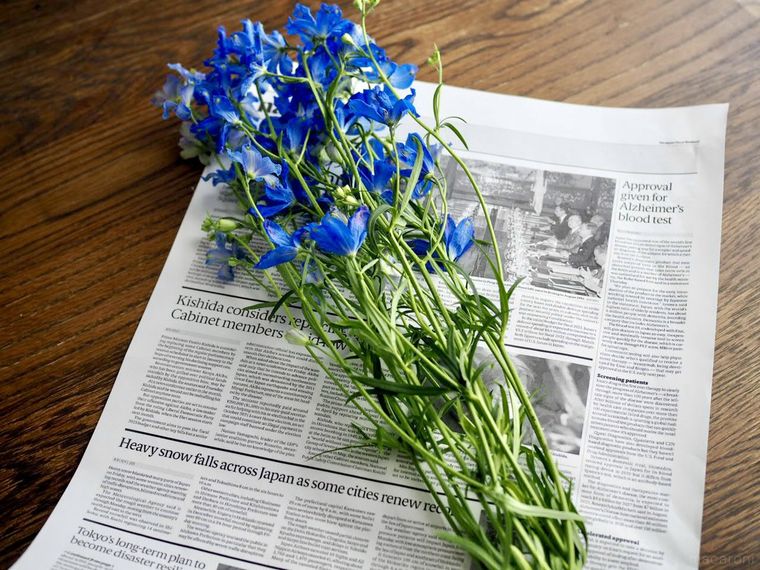
Photo by こと
新聞の内容は当時の記事そのままなので、日によっては「ん?」と思う話題もあるかもしれません。ですが、それも含めてリアルで楽しい体験になるはず。
使い道いろいろのお誕生日新聞、ぜひ活用してみてくださいね♪
使い道いろいろのお誕生日新聞、ぜひ活用してみてくださいね♪
※本記事は個人の感想に基づいたもので、感じ方には個人差があります。
おすすめの記事はこちら▼

※掲載情報は記事制作時点のもので、現在の情報と異なる場合があります。


ファミリーマートの人気ランキング