

目次
小見出しも全て表示
閉じる

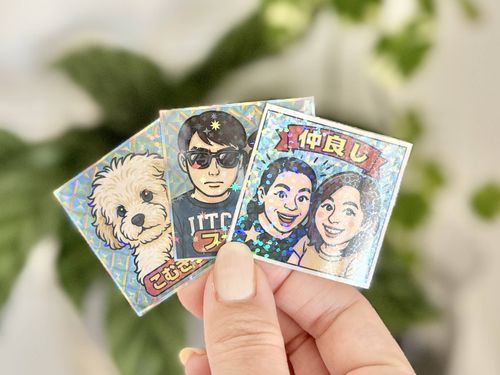
いま、ビックリマンチョコ風シール作りが大ブーム!

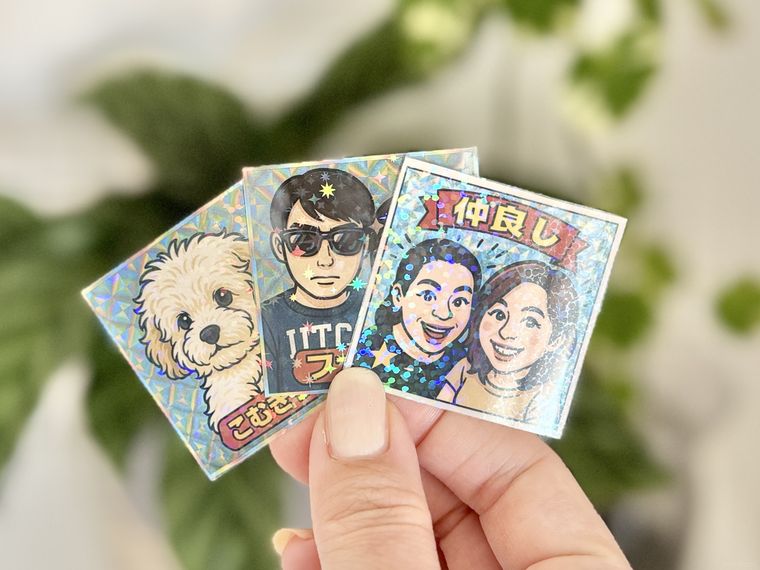
Photo by donguri
SNSで大バズり中の “ビックリマンチョコ風シール” 作り。ChatGPTのAI画像生成機能を使って、自分やペット、好きなキャラクターなどの写真をビックリマンチョコ風シールにするというアイデアです。
この記事では、話題のシールの作り方をどこよりも詳しく解説!好みの絵柄にするコツやコンビニでの印刷方法、100均グッズでキラキラにアレンジする方法などもぜひチェックしてくださいね♪
この記事では、話題のシールの作り方をどこよりも詳しく解説!好みの絵柄にするコツやコンビニでの印刷方法、100均グッズでキラキラにアレンジする方法などもぜひチェックしてくださいね♪
「ChatGPT」で写真をビックリマンチョコ風にする方法
1. ChatGPTのアプリで画像を選択する
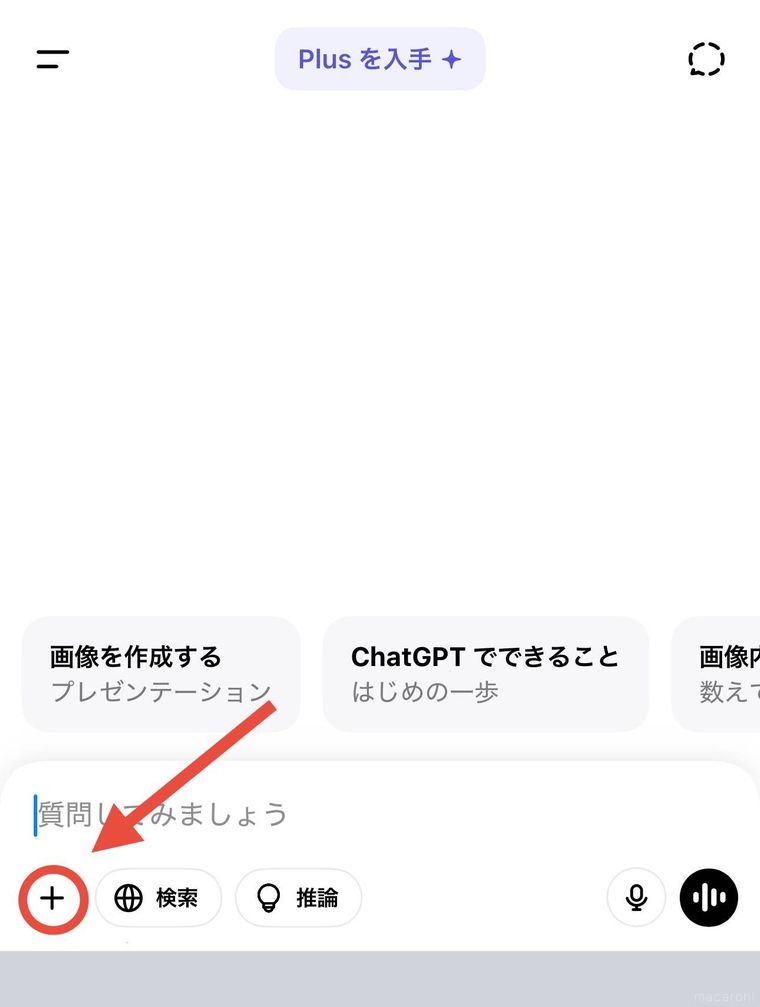
Photo by donguri
まずChatGPTのアプリを開き、左下の「+」ボタンを押します。スマートフォンの画像フォルダからビックリマンチョコ風にしたい写真を選択しましょう。
2. ChatGPTに指示を出す
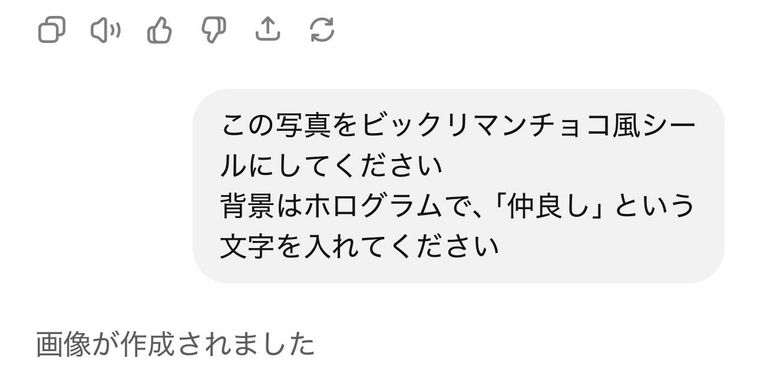
Photo by donguri
写真を選択したら、テキスト入力部分にビックリマンチョコ風にする指示を入れます。作りたいイメージが決まっている場合は、できるだけ細かく指示を入れるのがポイント。例えば背景をホログラム風にして文字を入れたい場合は、下記のような文章を入力します。
「この写真をビックリマンチョコ風シールにしてください
背景はホログラムで、「◯◯」という文字を入れてください」
「この写真をビックリマンチョコ風シールにしてください
背景はホログラムで、「◯◯」という文字を入れてください」
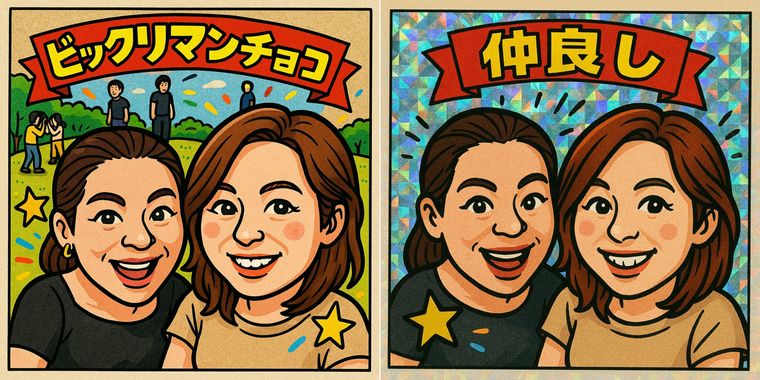
Photo by donguri
画像左は「この写真をビックリマンチョコ風にしてください」とのみ入力した画像、写真右は背景のホログラムや文字を指定した画像です。同じ写真でも、これだけ仕上がりに違いが出ますよ。
ChatGPTのフリープランで作れる画像は一日3枚までなので、上限枚数を無駄にしないよう、できるだけ理想のイメージを伝えるようにしましょう。
ChatGPTのフリープランで作れる画像は一日3枚までなので、上限枚数を無駄にしないよう、できるだけ理想のイメージを伝えるようにしましょう。
ChatGPTへの指示の入力例
- 背景はキラキラとしたホログラム風にしてください
- 画像の上部(or下部)に「◯◯」というテキストを入れてください
- ゲームのキャラクターのようなタッチにしてください
- プリンセスの服装にしてください
3. 画像を保存する
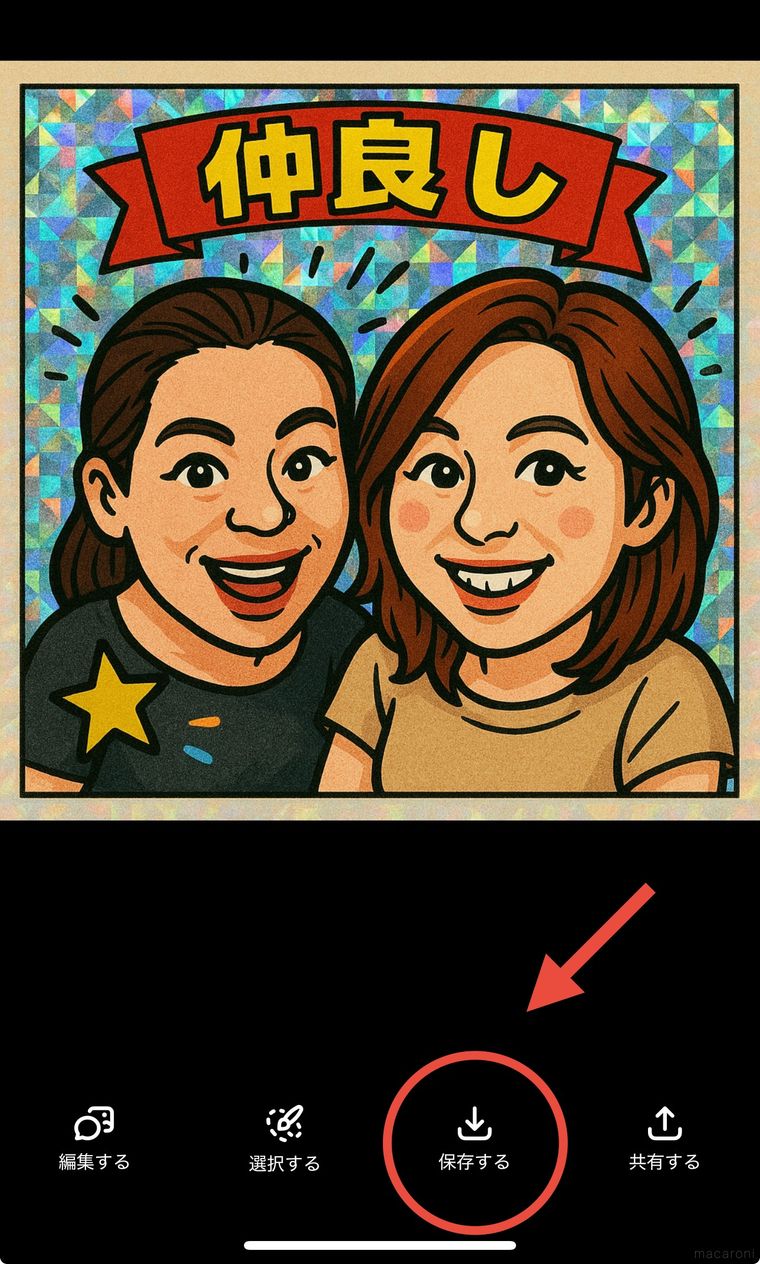
Photo by donguri
好みの画像ができたら、画像をタップして「保存する」ボタンを押すとお使いの端末に保存できます。
ビックリマンチョコ風シール作りのポイント
- ChatGPTのフリープランで作れる画像は一日3枚まで
- 一度で好みの仕上がりになるように、背景のイメージや入れる文字など細かく指示を入力するとグッド
作った画像をコンビニでシールにする方法
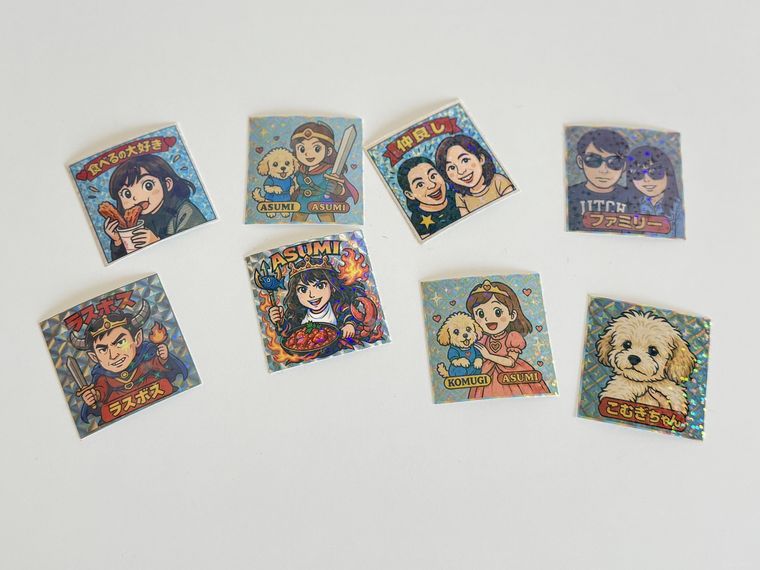
Photo by donguri
作った画像は、コンビニで簡単にシールにできます。なおシール印刷に対応しているのは「ローソン」「ファミリーマート」「ミニストップ」など。セブン-イレブンは非対応なのでご注意ください。
1. コンビニ印刷の準備をする
ビックリマンチョコシールは、縦横4.8cmの正方形です。本家と同じくらいのサイズにするには、画像をコラージュしてから印刷するのがおすすめですよ。
ちなみにコンビニでシール印刷をする場合、L判(89×127mm)で200円、2L判(127×178mm)で300円が目安。L判の場合は6枚、2L判の場合は9枚のコラージュ画像を作ると、4cmくらいのシールが作れます。
ちなみにコンビニでシール印刷をする場合、L判(89×127mm)で200円、2L判(127×178mm)で300円が目安。L判の場合は6枚、2L判の場合は9枚のコラージュ画像を作ると、4cmくらいのシールが作れます。
※掲載情報は記事制作時点のもので、現在の情報と異なる場合があります。
コンビニに関する記事


コンビニの人気ランキング